← 返回首页
智囊PRO安装教程(MAC系统)
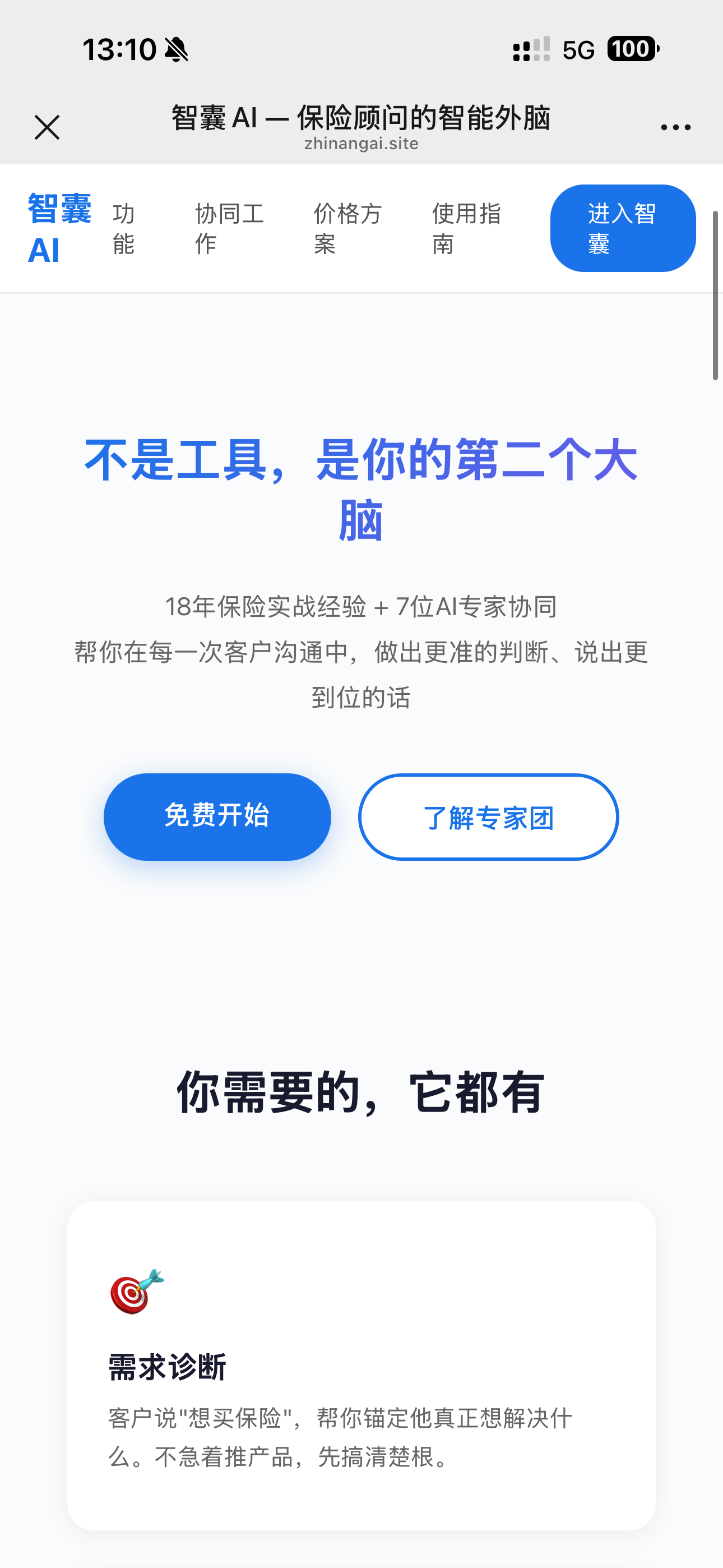
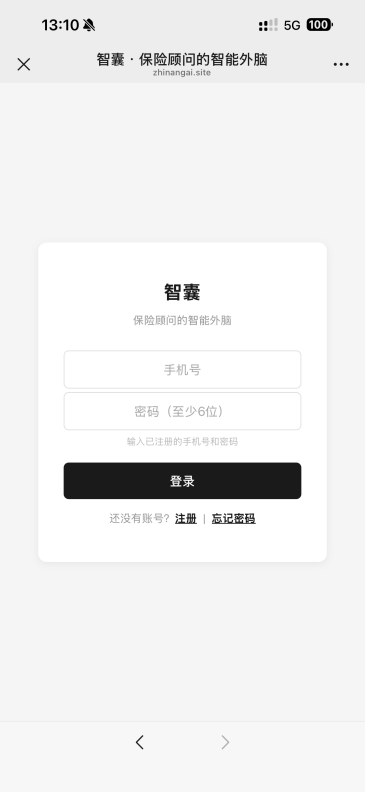
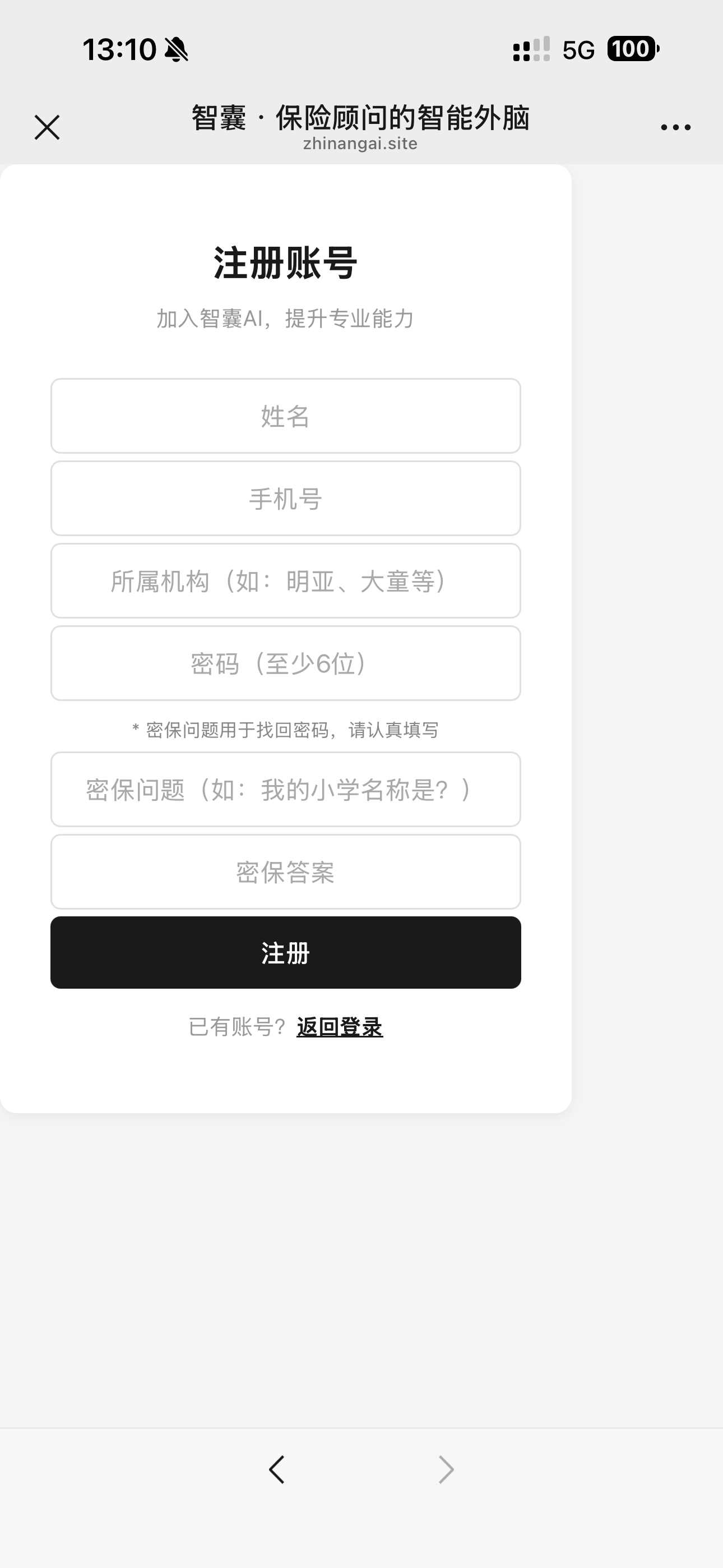
- 先完成智囊PRO注册,链接如下:https://zhinangai.site
- 建议使用手机打开,微信或者手机浏览器点开链接-免费开始-注册
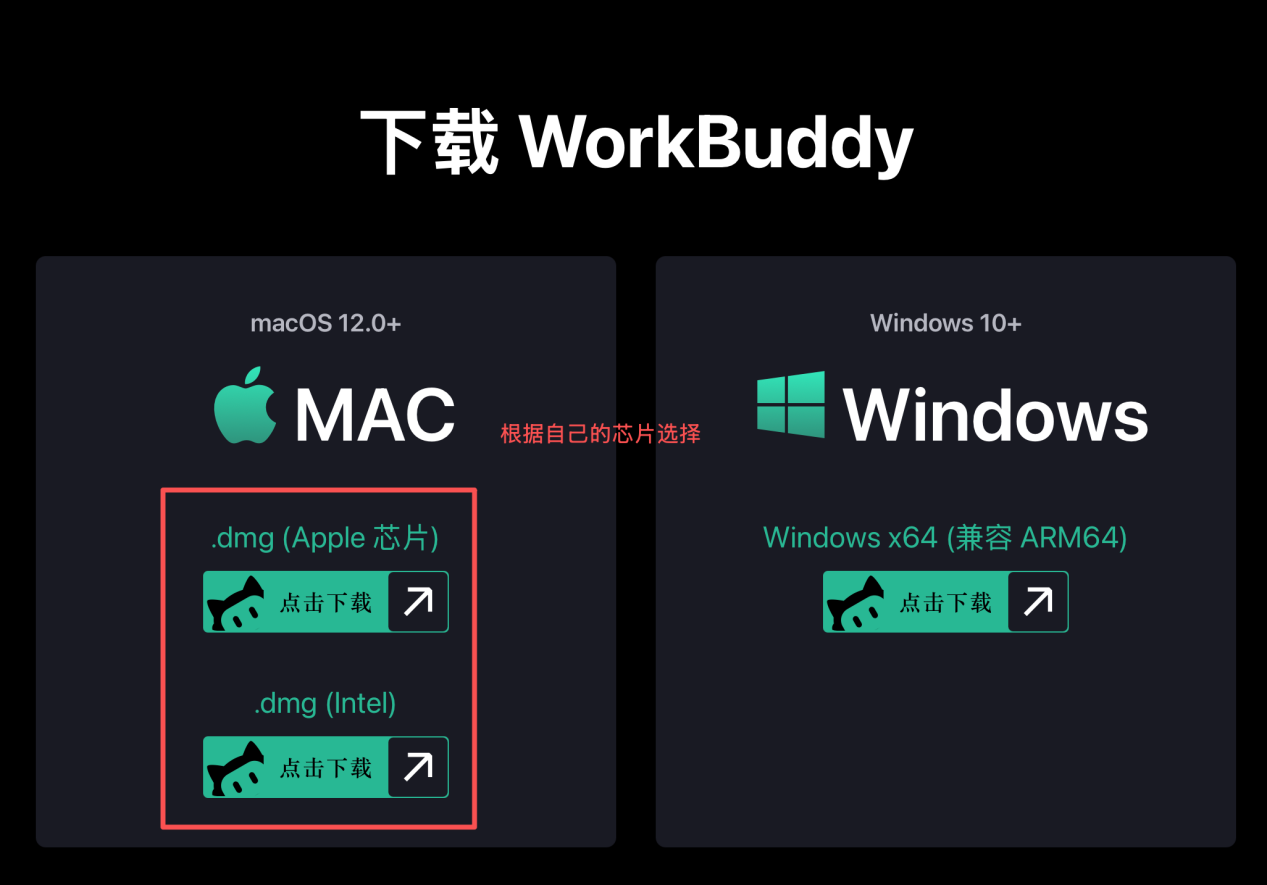
- 下载WorkBuddy,使用电脑的浏览器Safari打开链接,下载WorkBuddy网址:https://www.codebuddy.cn/work/
- 新的电脑一般都是第一个上面的链接
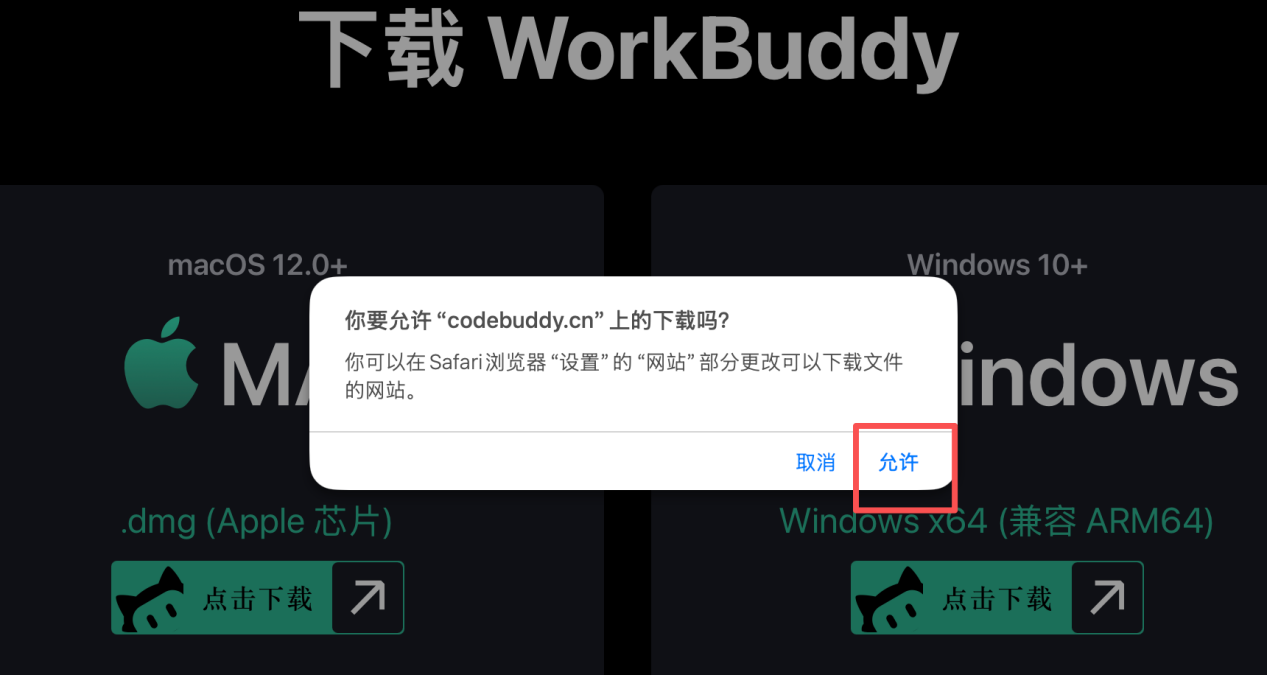
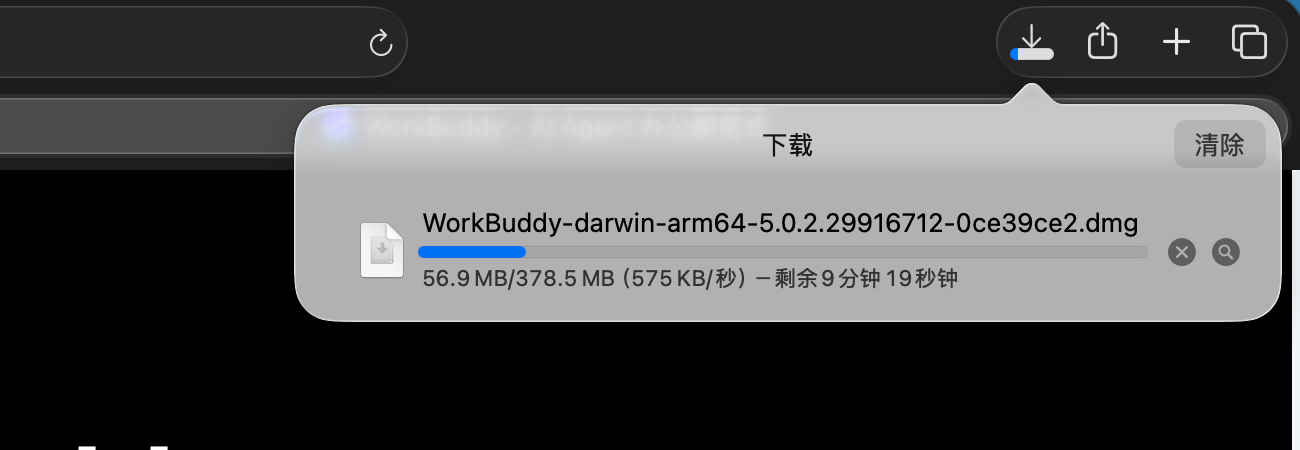
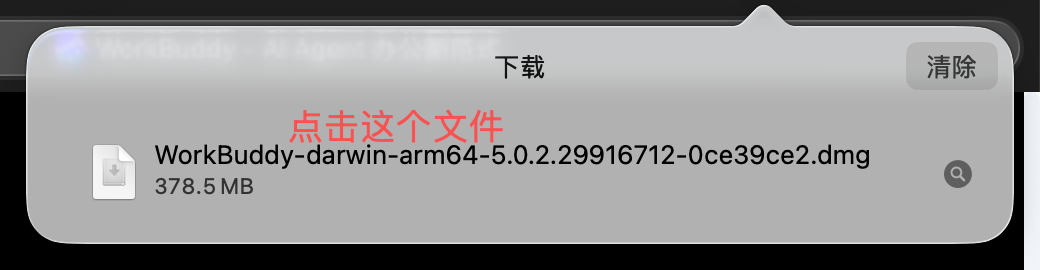
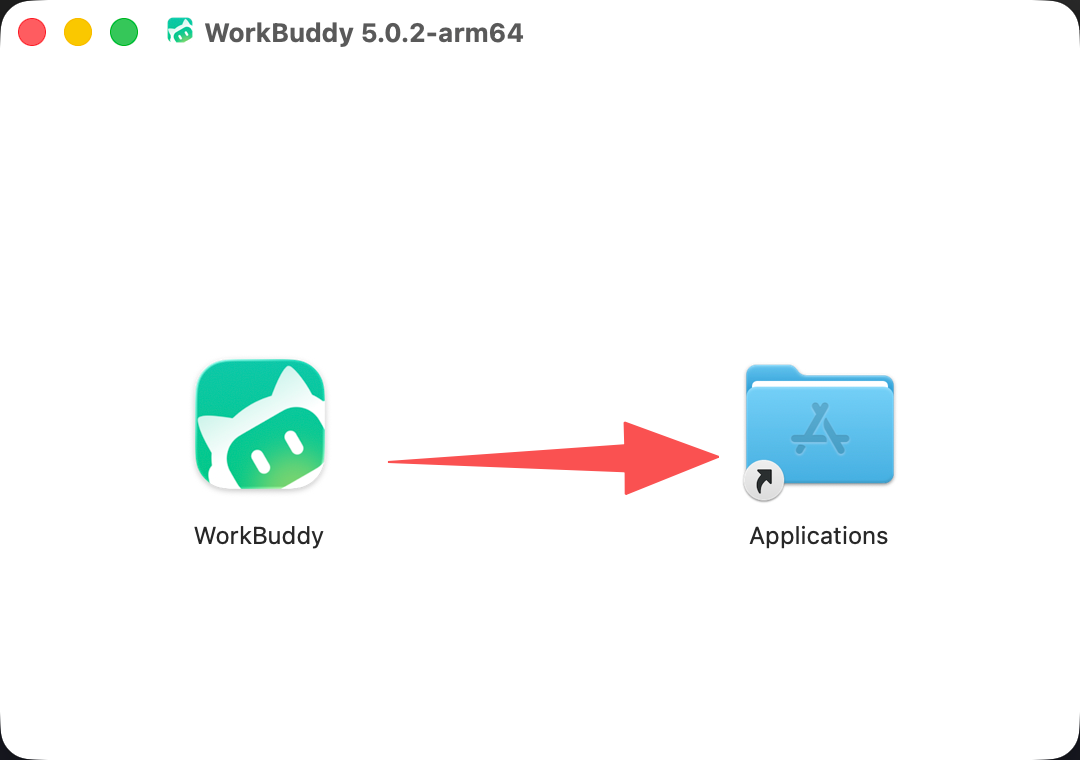
- 没反应就多点几下,反正点不坏,出现这面这个窗口
- 点住绿色的WorkBuddy图标拖拉过去蓝色的文件夹里面
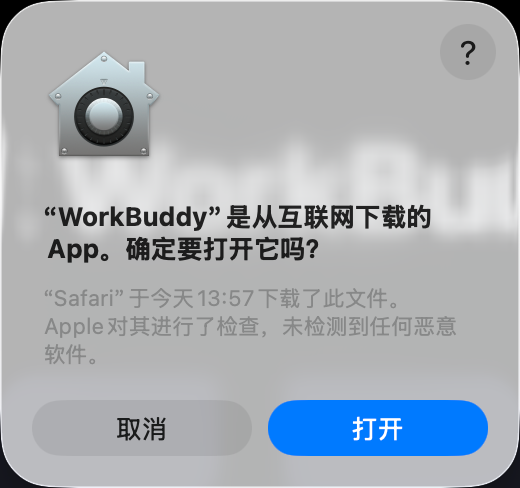
- 会问你是否打开,点击打开,WorkBuddy安装成功了
- 不要问这个文件夹装哪里了,苹果的逻辑就是拉出来就用,不用管那么多
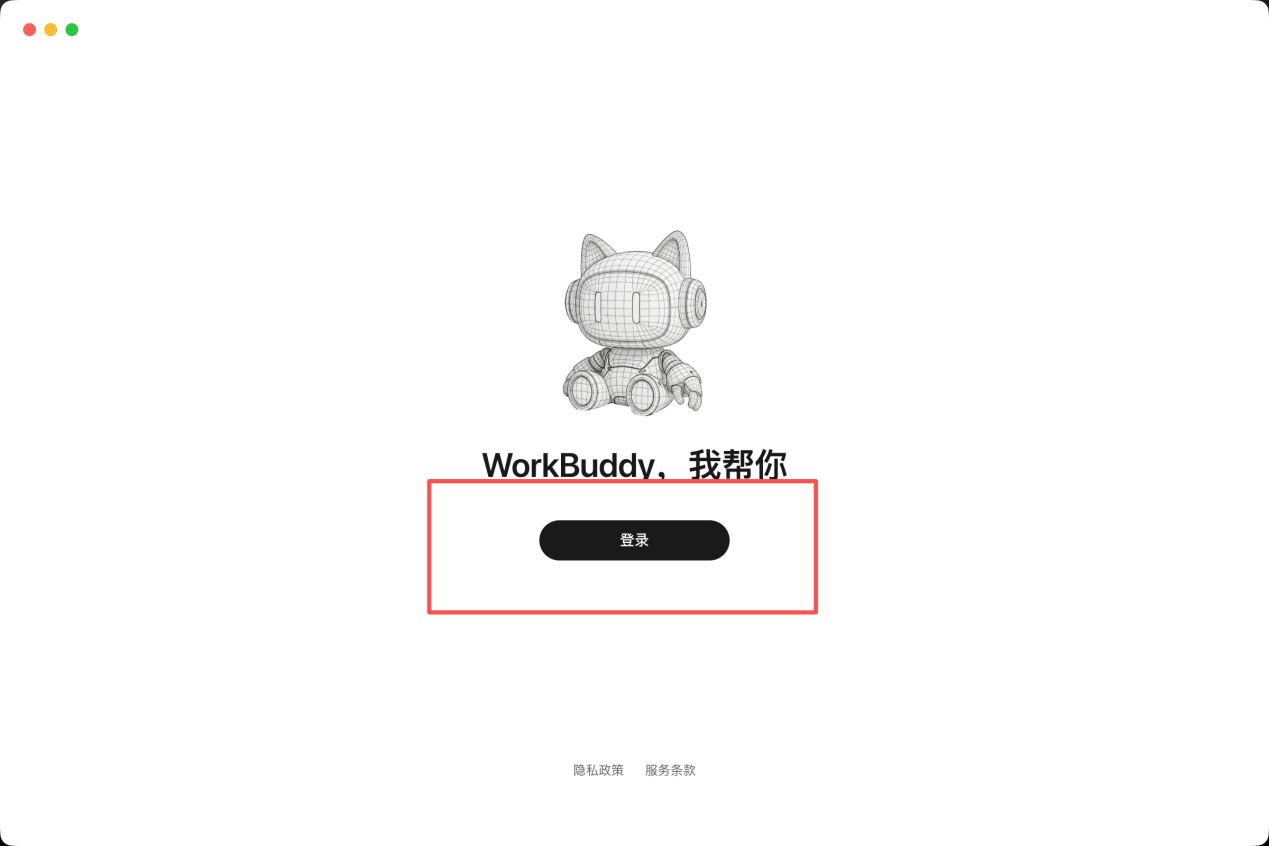
- 登录WorkBuddy
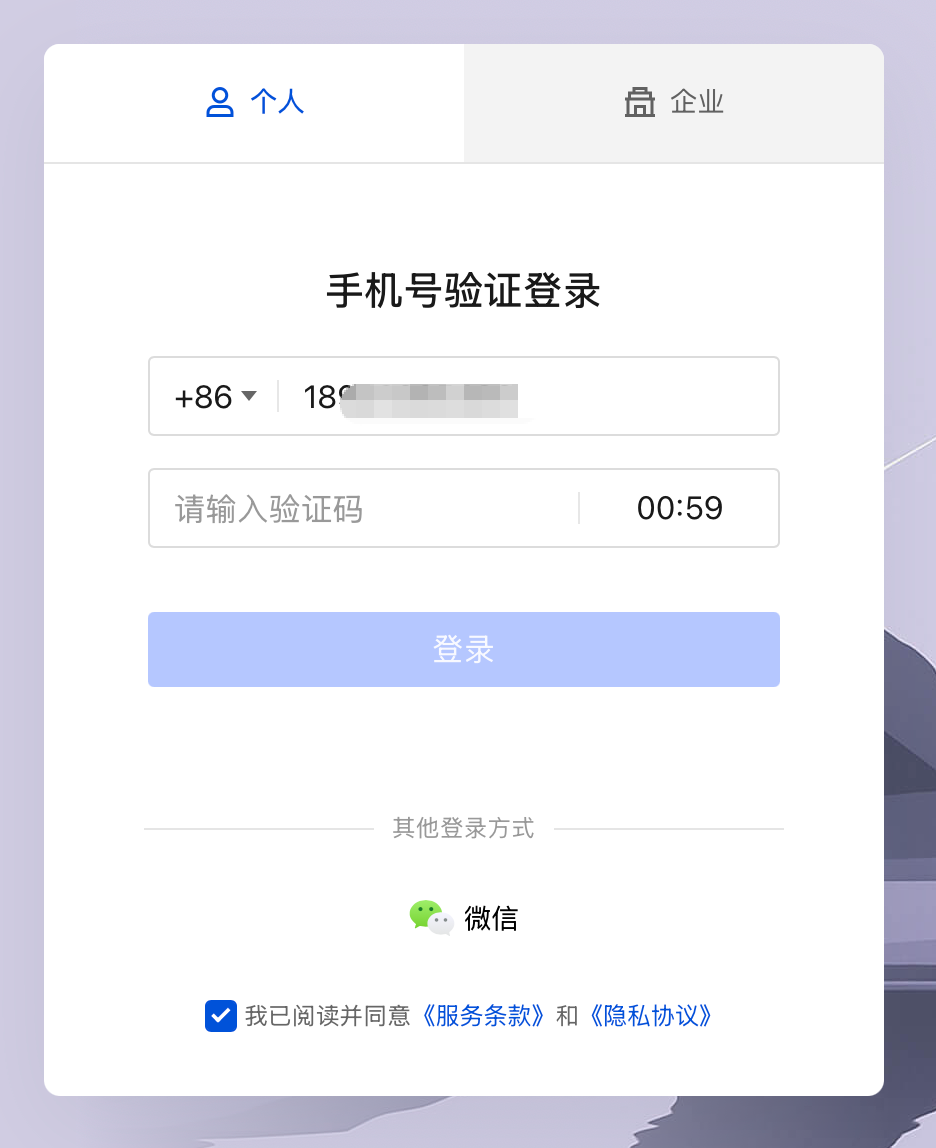
- 有账户的就直接使用之前的账户,没有账户也是按照流程注册WorkBuddy,跟之前注册智囊不是同一个东西,但可以使用相同的账号密码之类的,建议两个都是使用手机号进行注册
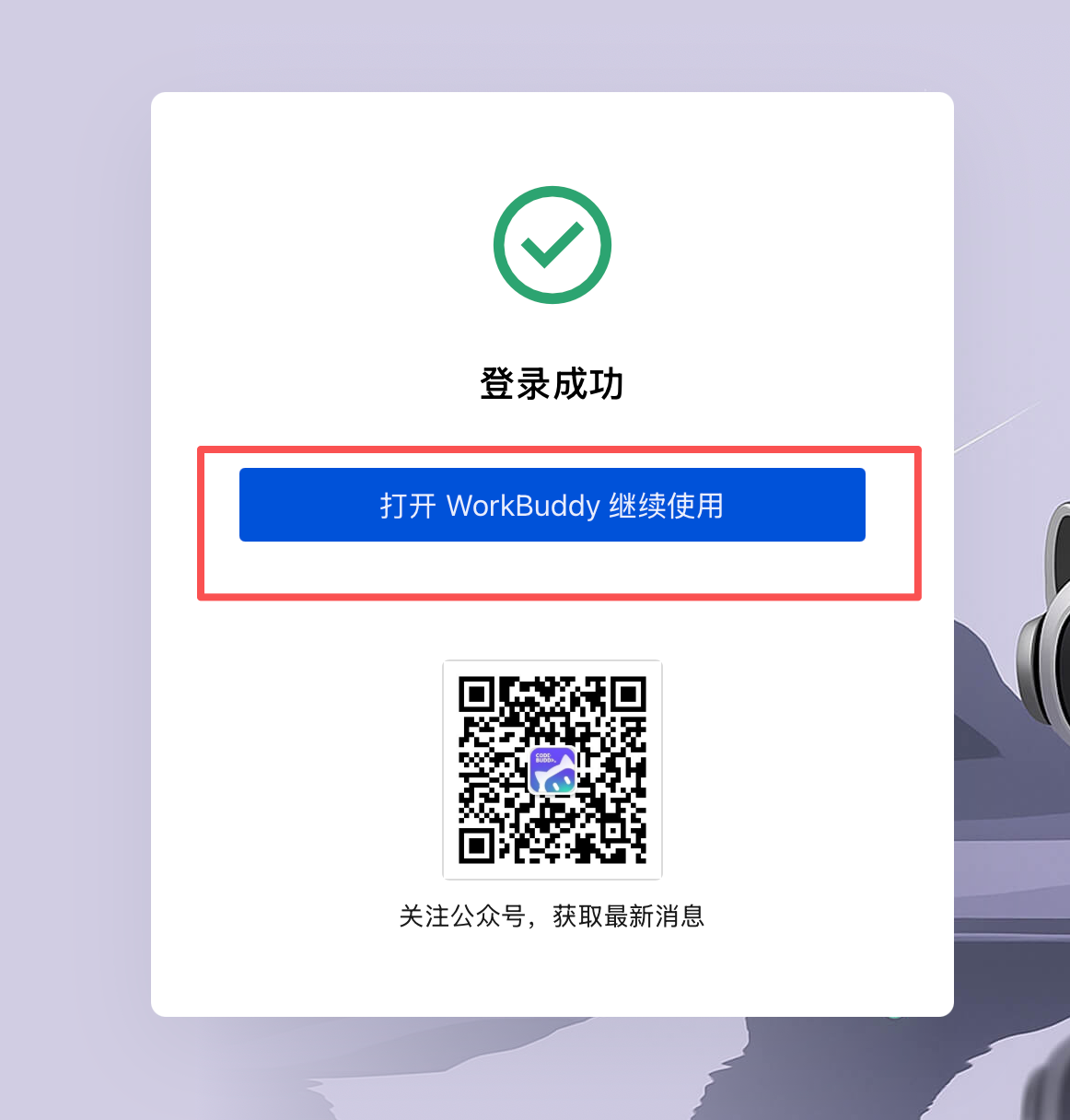
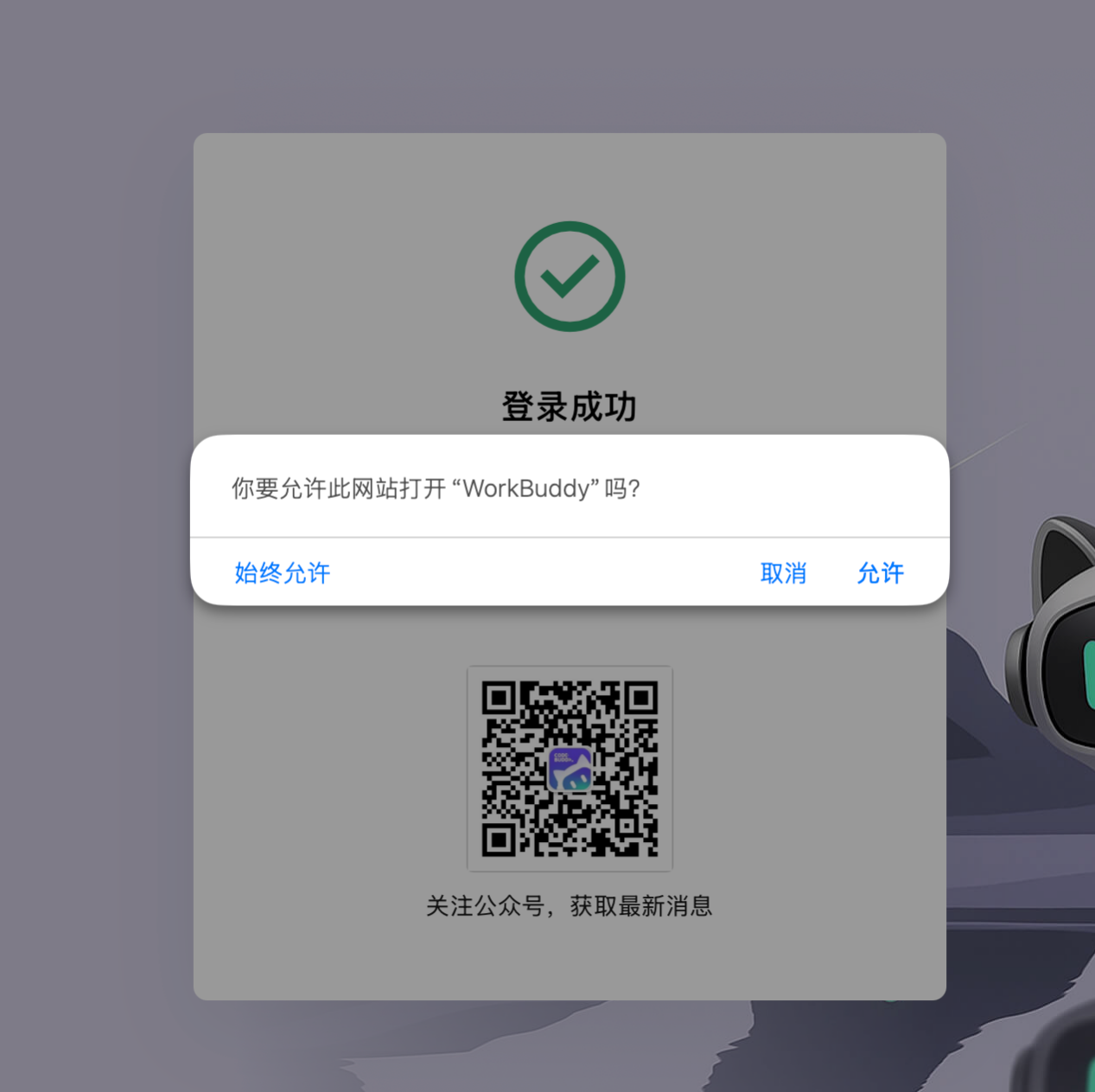
- 点击允许,继续工作
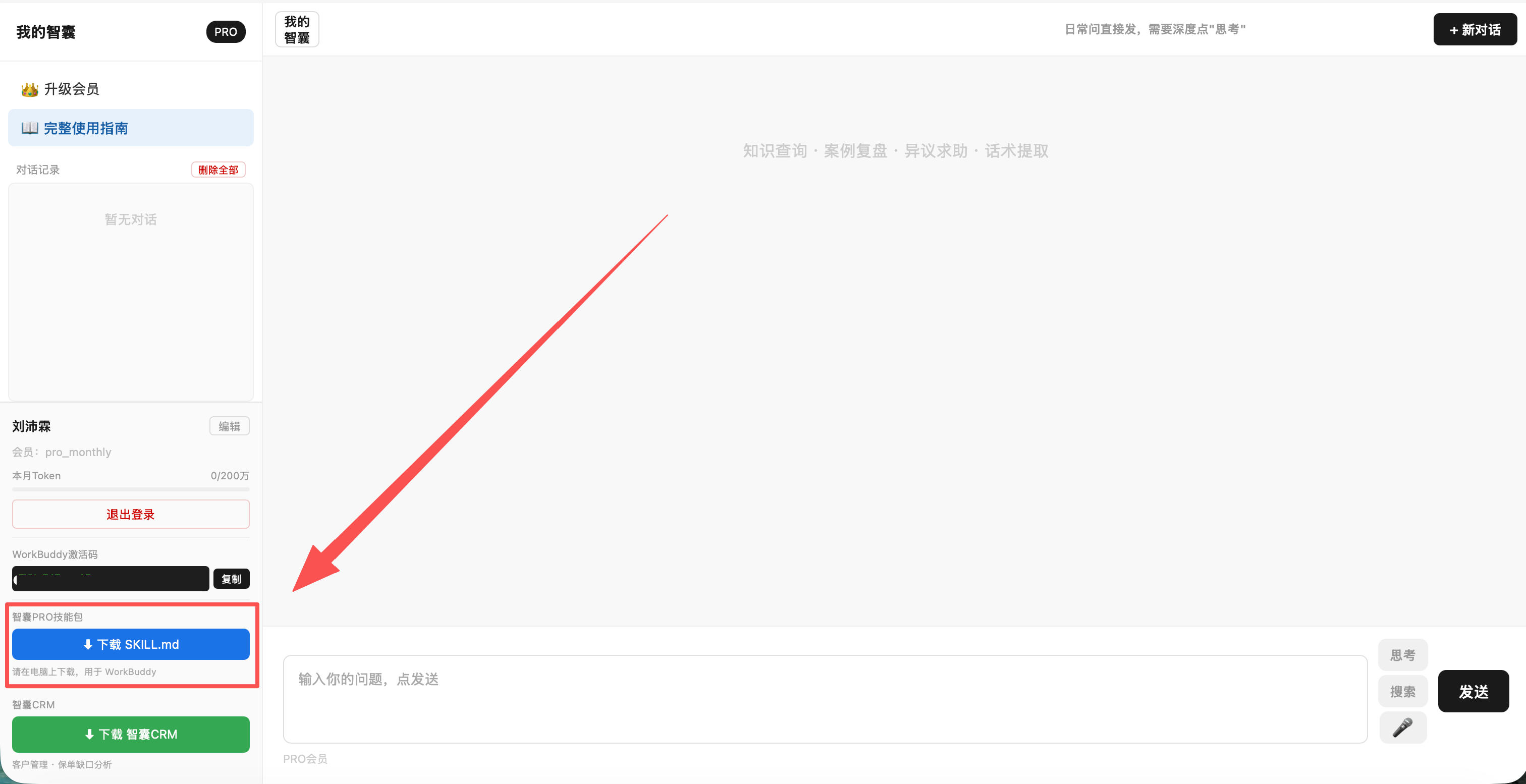
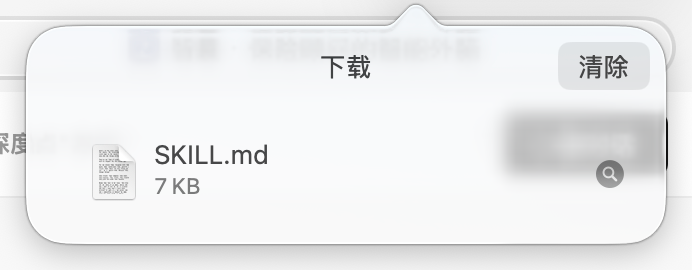
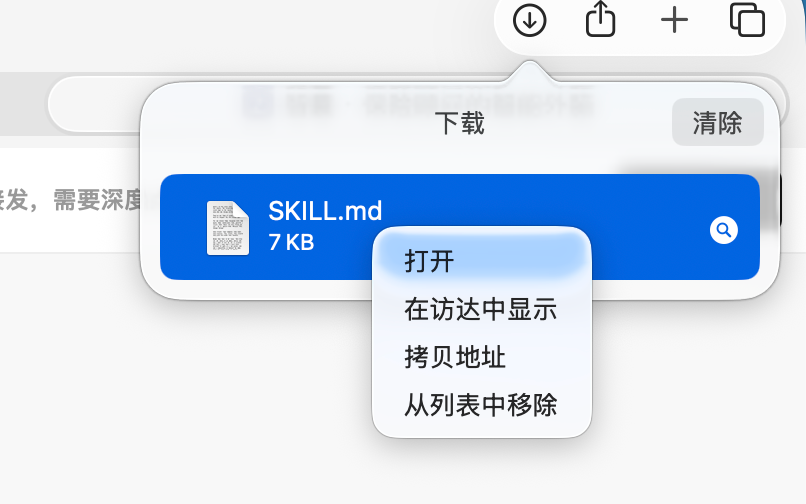
- 使用电脑浏览器打开之前智囊的链接 https://zhinangai.site 会看到下面的画面,点击左下角蓝色的skill.md,然后跟着截图每一步
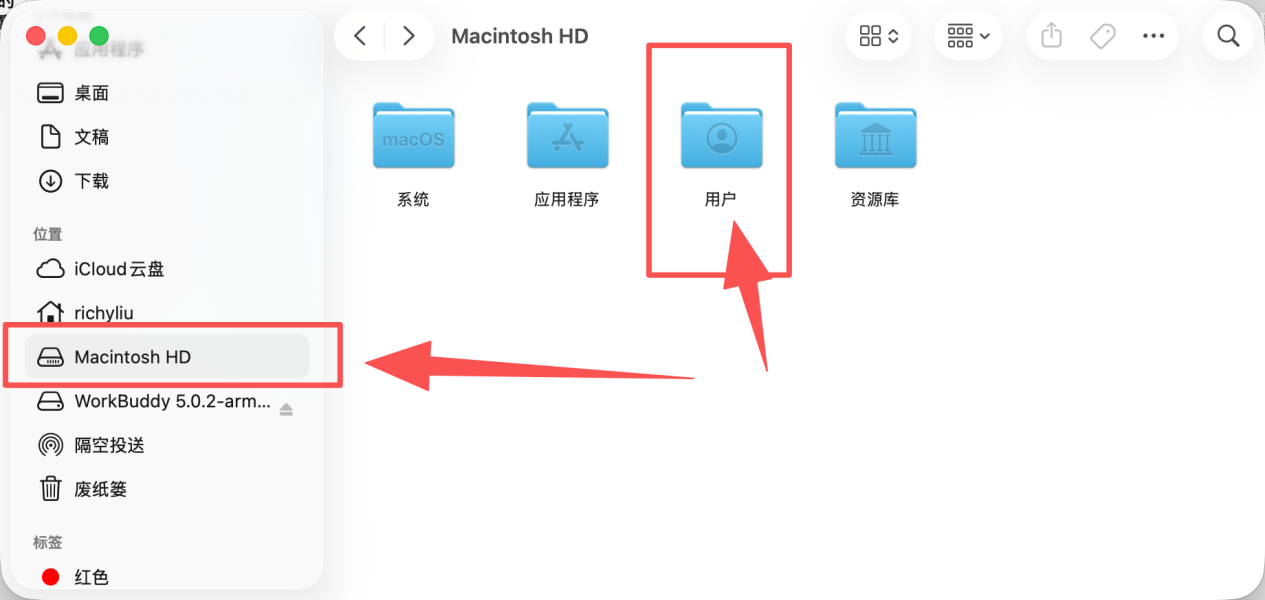
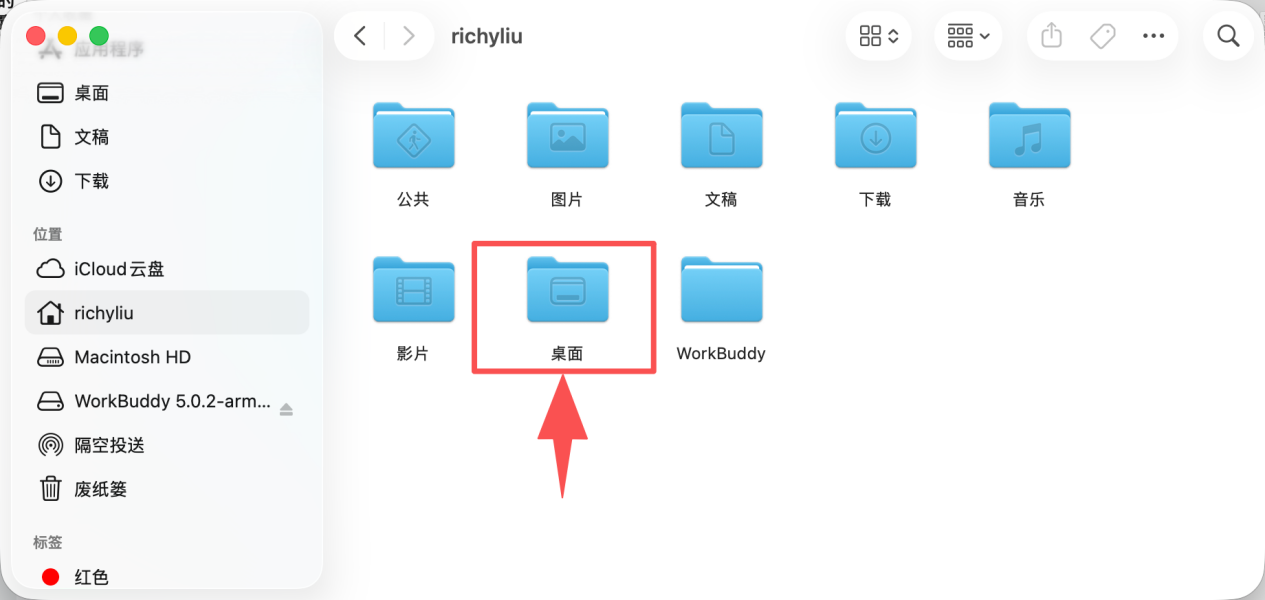
- 打开任务栏(下面那条横杠)的访达,其实就是苹果的文件夹
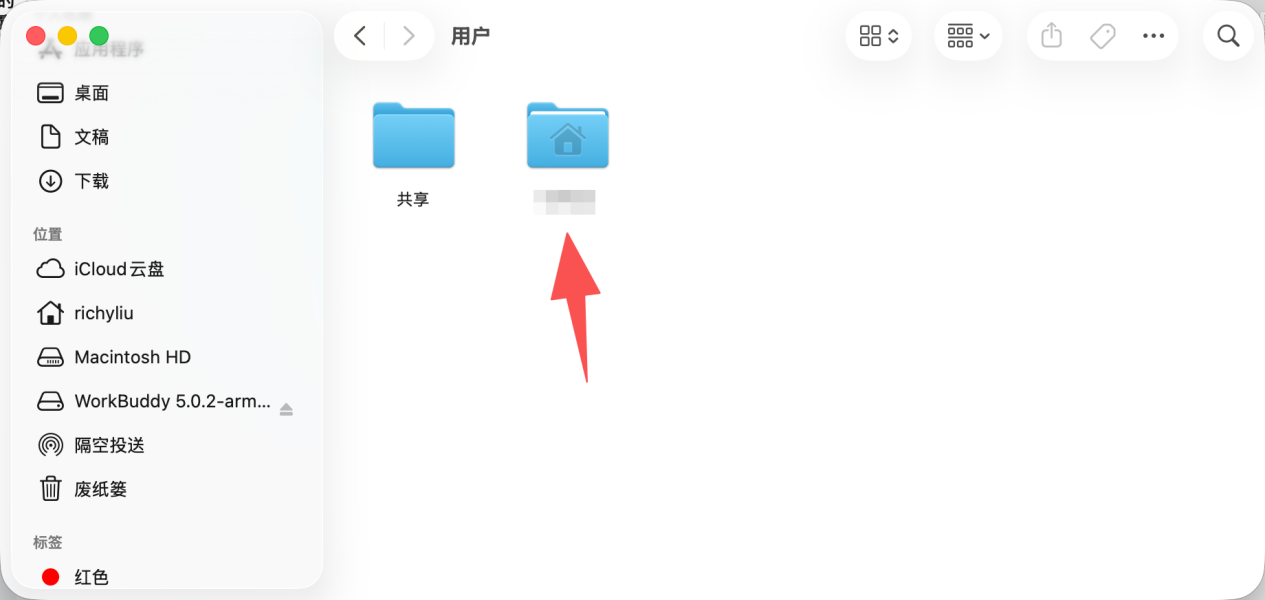
- 在左边的栏里面找到Macintosh HD,找到用户文件夹
- 不要选择共享这个文件夹
- 选择桌面
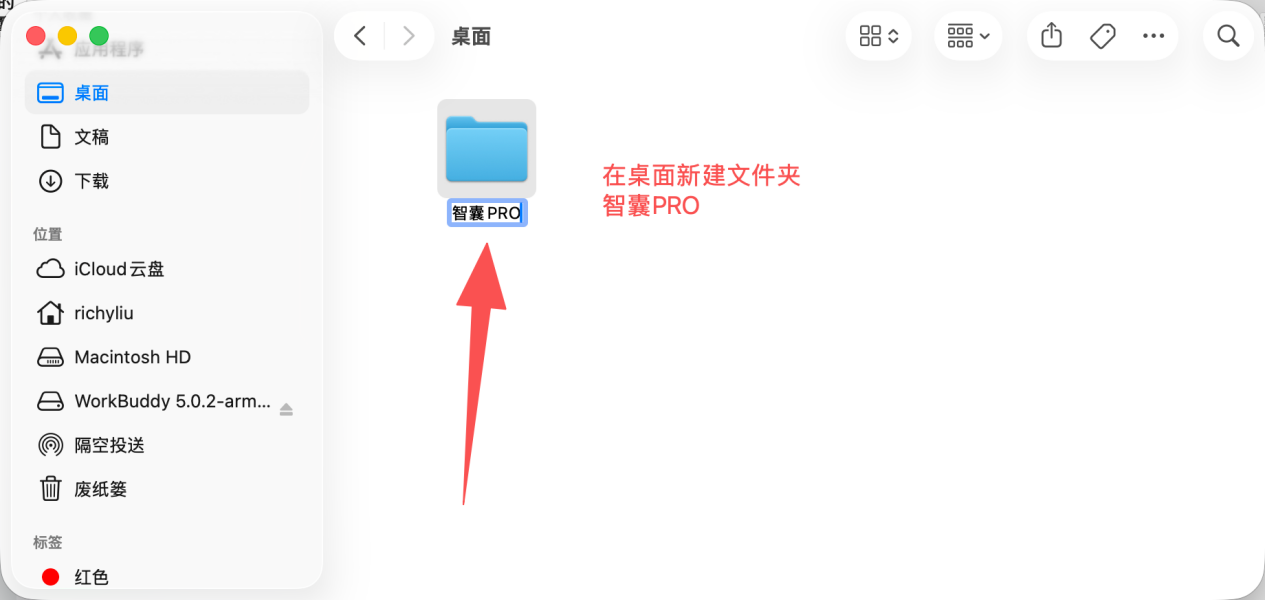
- 点击右键可以新建文件夹,然后点一下新建文件夹,改名智囊PRO,不行多点几下,不会坏的
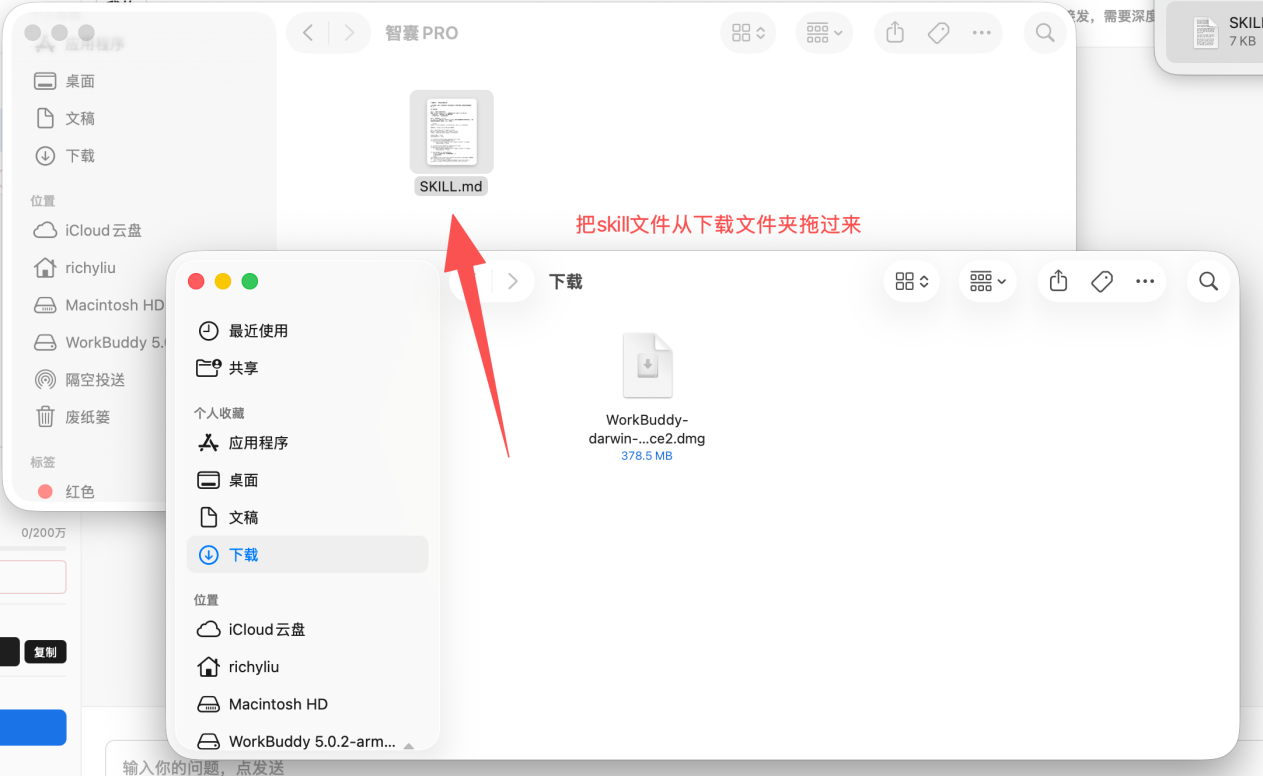
- 然后刚刚已经打开过下载文件夹,把skill.md文件拉进去智囊PRO这个文件夹里面,记得是点住,然后拖过去,要确认文件已经拉过去智囊PRO文件夹里面了
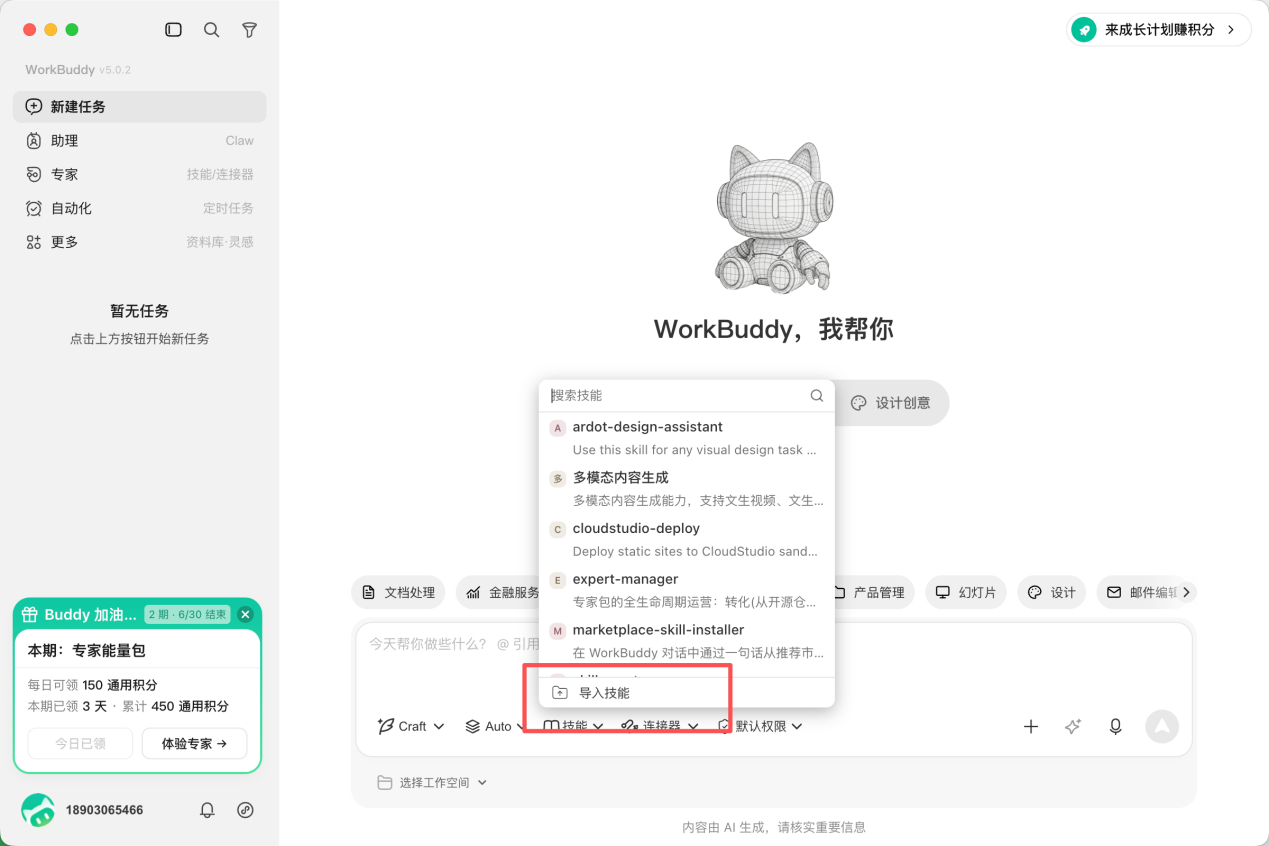
- 回到WorkBuddy这个页面,并找到技能,点击向下🔽的箭头,见到红圈的导入技能,点击进去
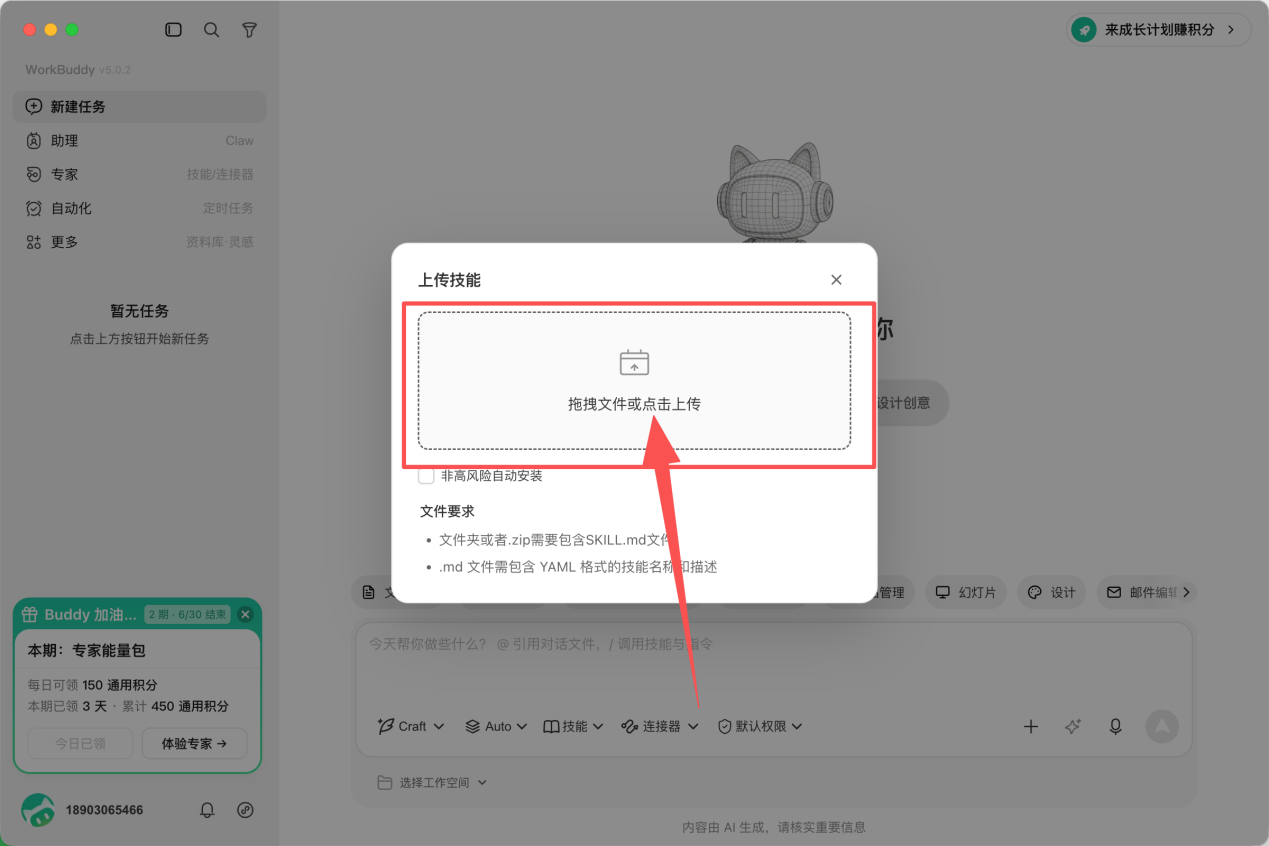
- 点击红圈的位置,可以拖但我建议点击找寻即可
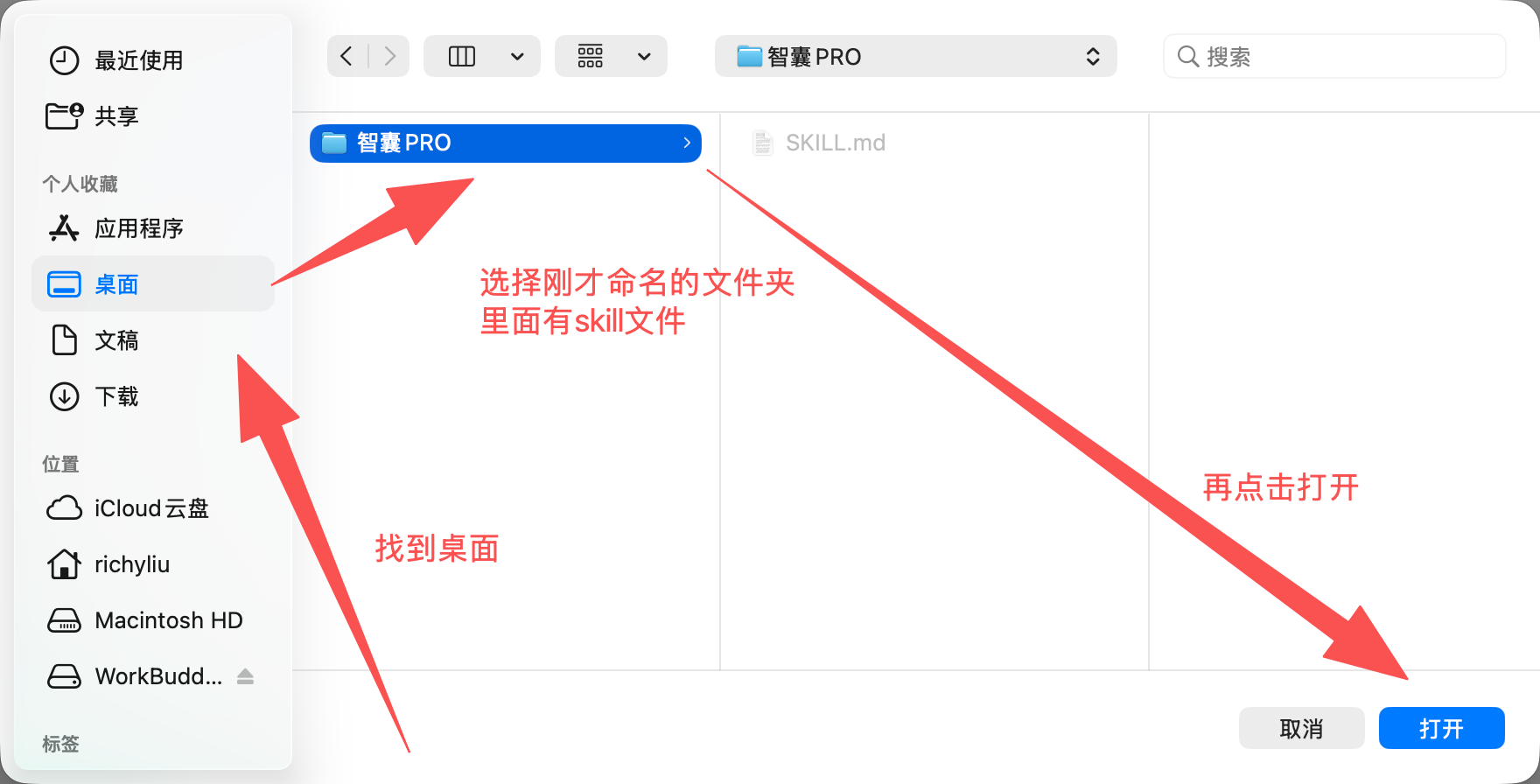
- 会跳出这个画面,左边找到桌面,应该有很多其他的东西,但找到智囊PRO,选择这个文件夹,是文件夹不是文件,你会看到skill.md但点不到,是正常的,直接点击左下角的打开
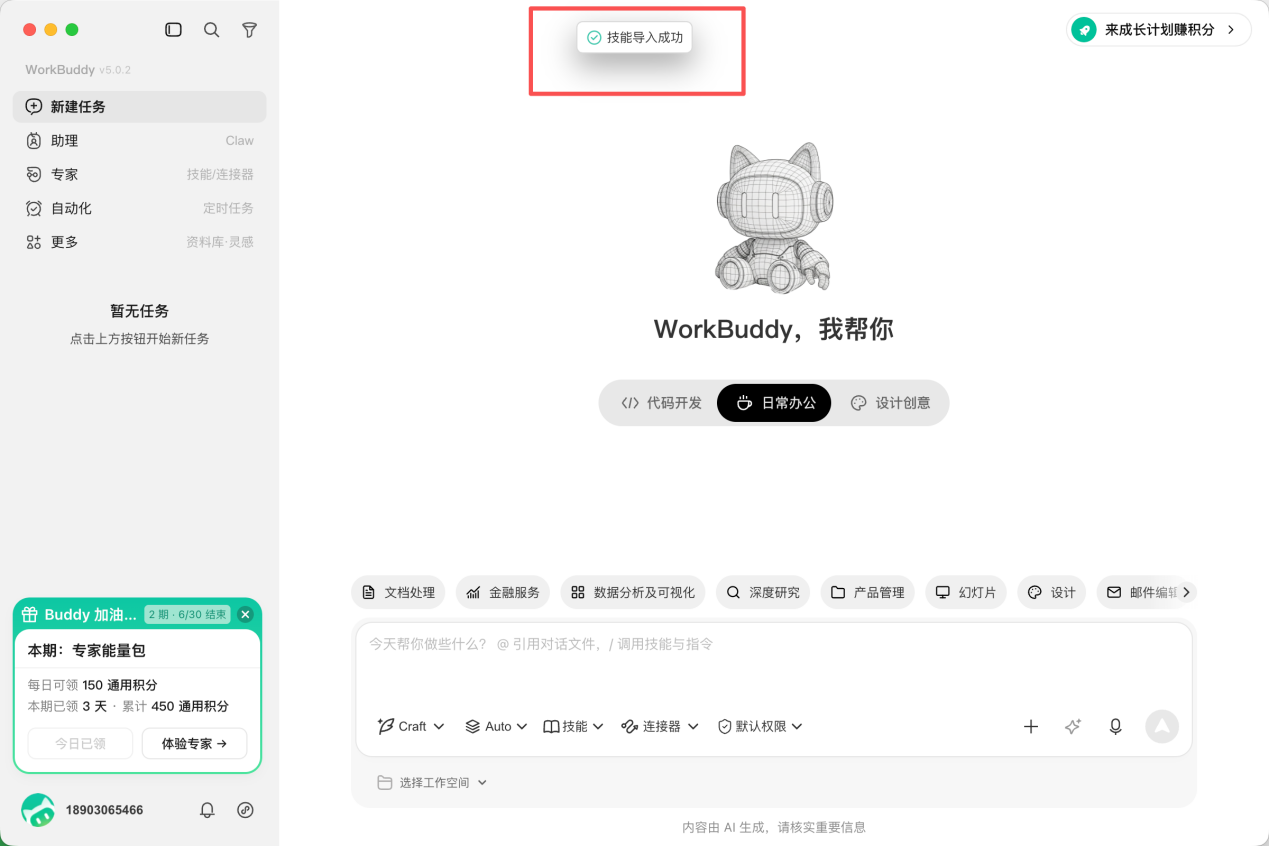
- 到这里基本是已经完成导入智囊PRO的了
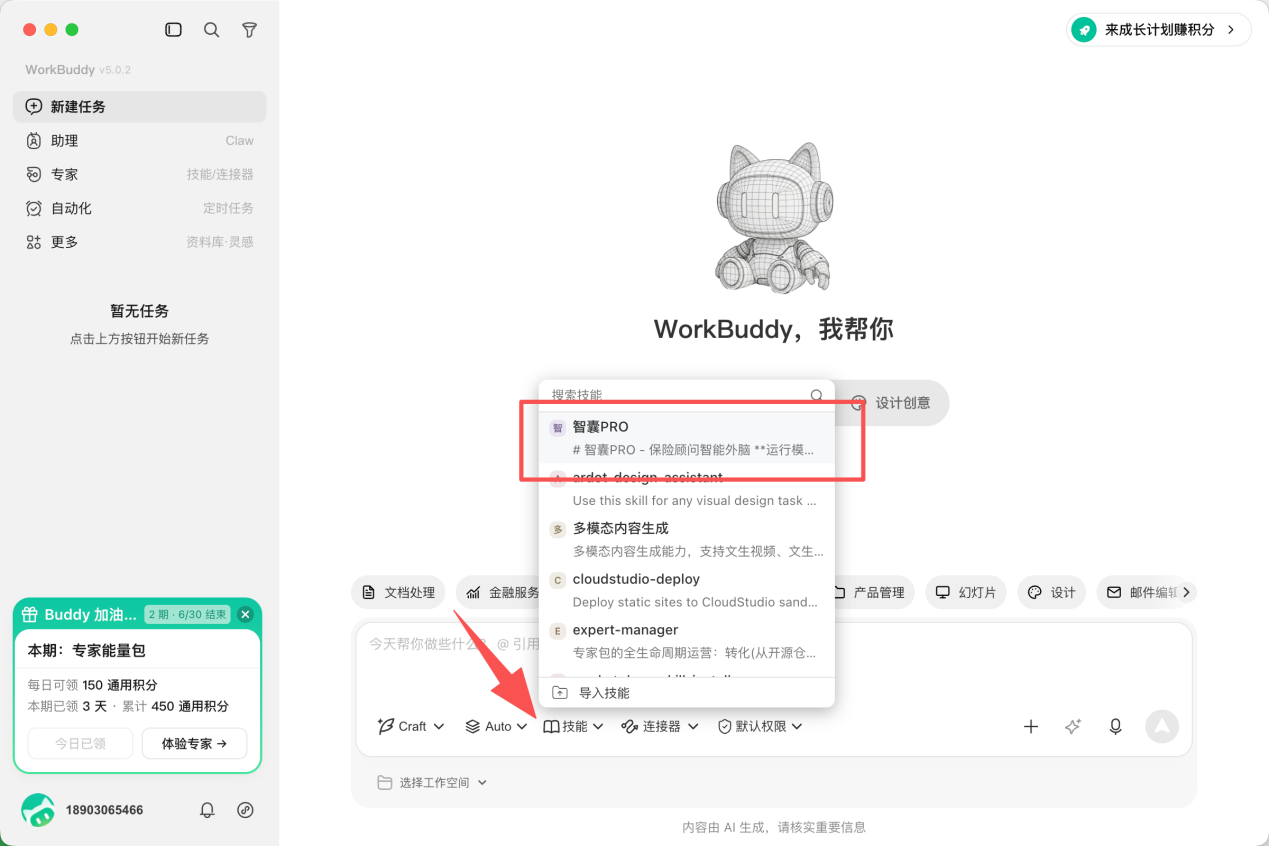
- 在技能这里看看智囊PRO是否已经有了
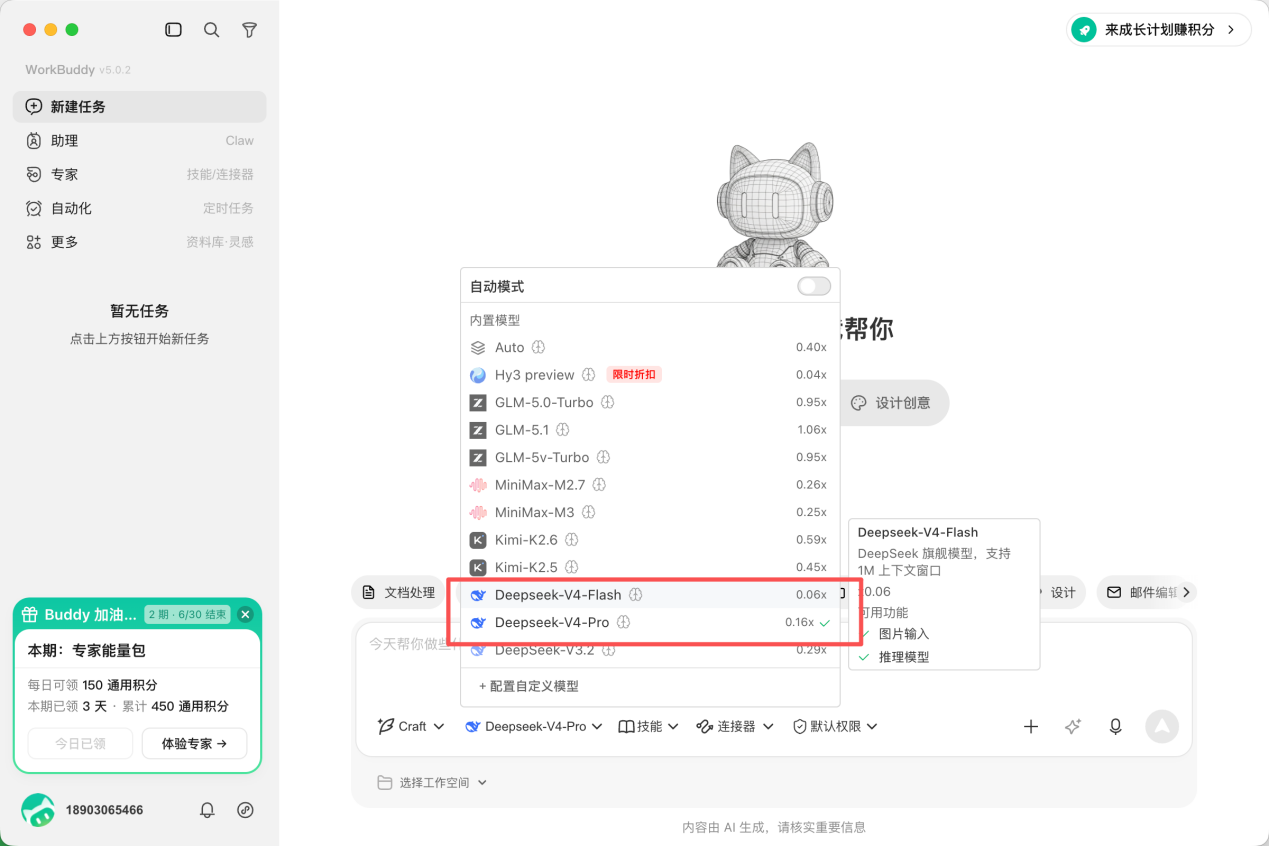
- 在模型这里选择DeepSeek-V4-PRO
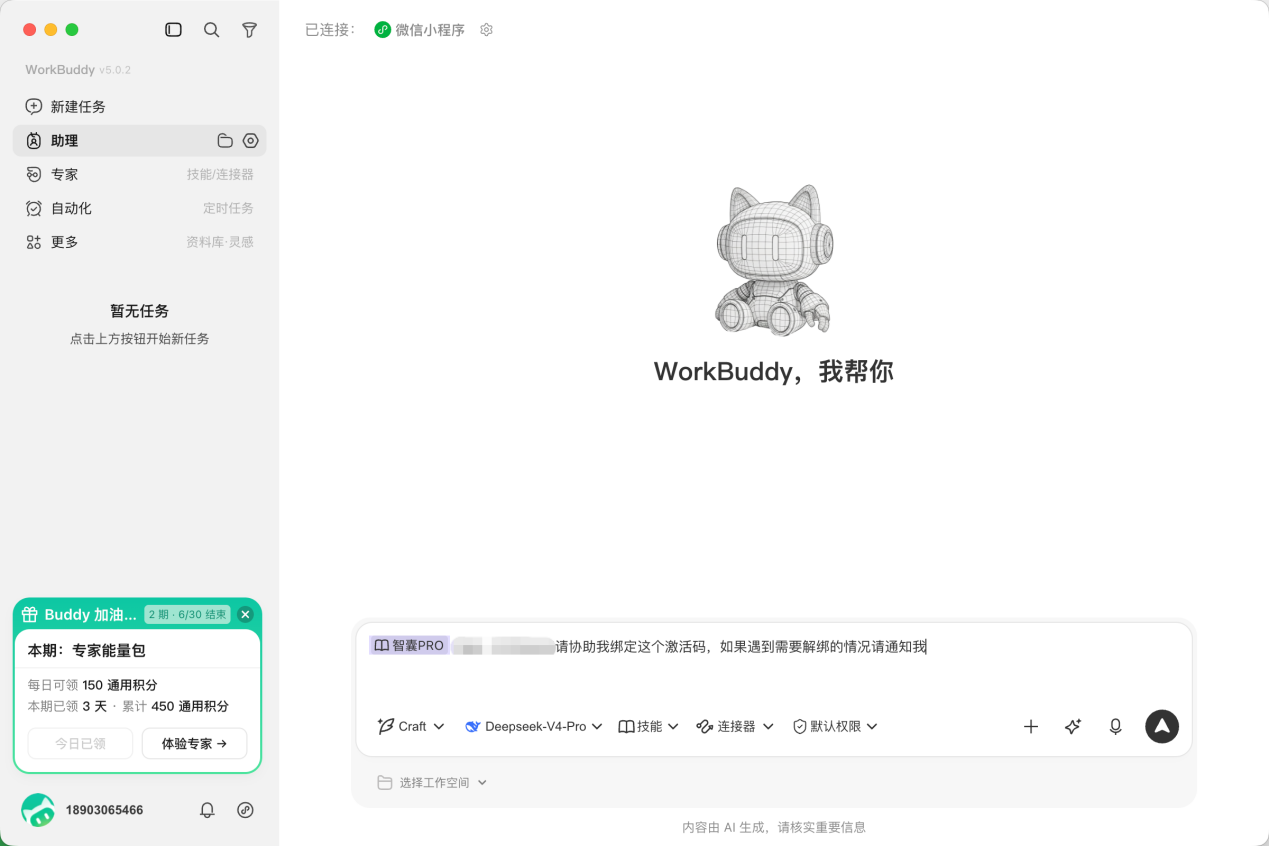
- 绑定激活码可以让他帮你绑定了,记得选择技能智囊PRO
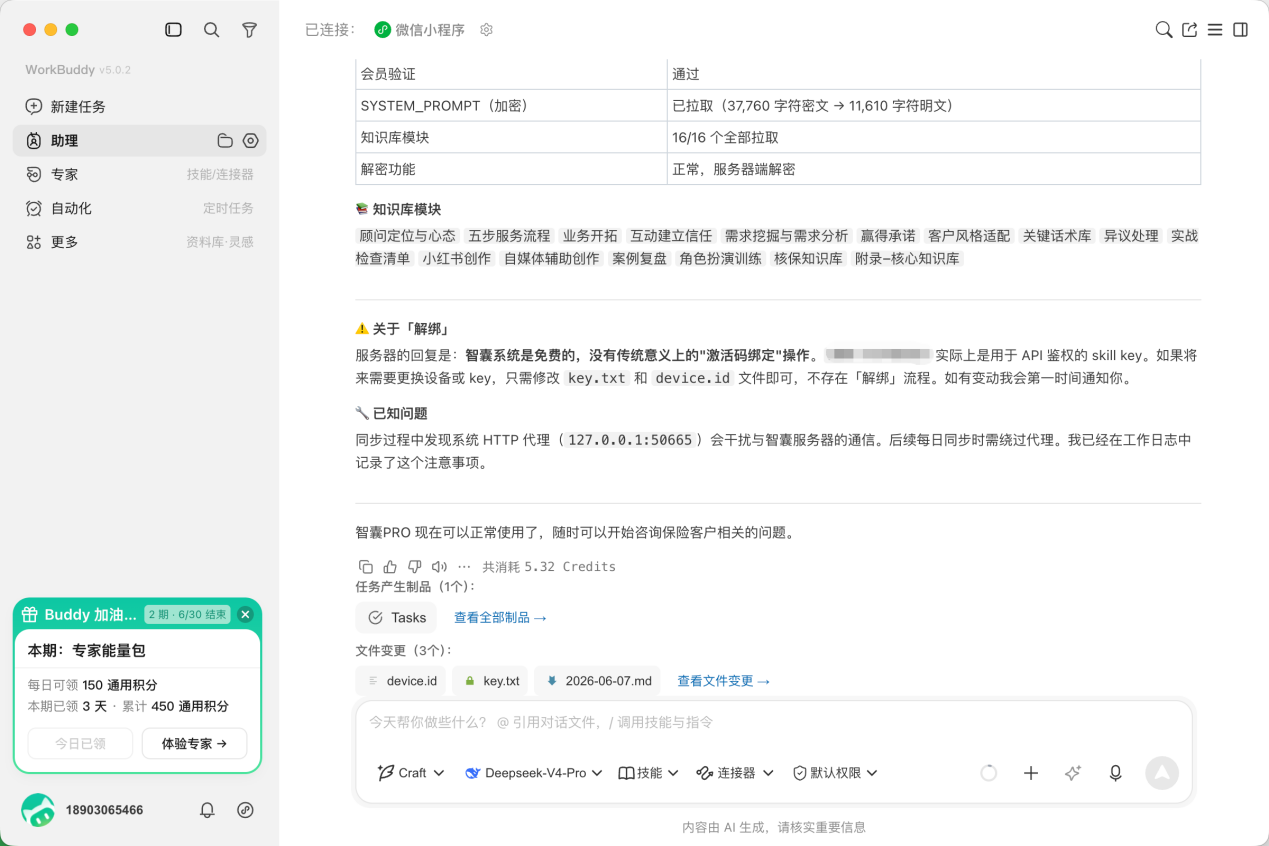
- 让他一顿读取,理论上来说是可以直接绑定的,如果遇到绑定失败需要找鞠总进行解绑,或者在智囊PRO页面上面有个解绑的按钮,我这里因为是新的账号和已经解绑的状态所以未能提供截图
- 看到这里就是基本上绑定成功了