智囊PRO安装教程(Windows系统)
安装环境:Windows系统 | 操作环境:电脑(手机不行) | 必要软件:WorkBuddy
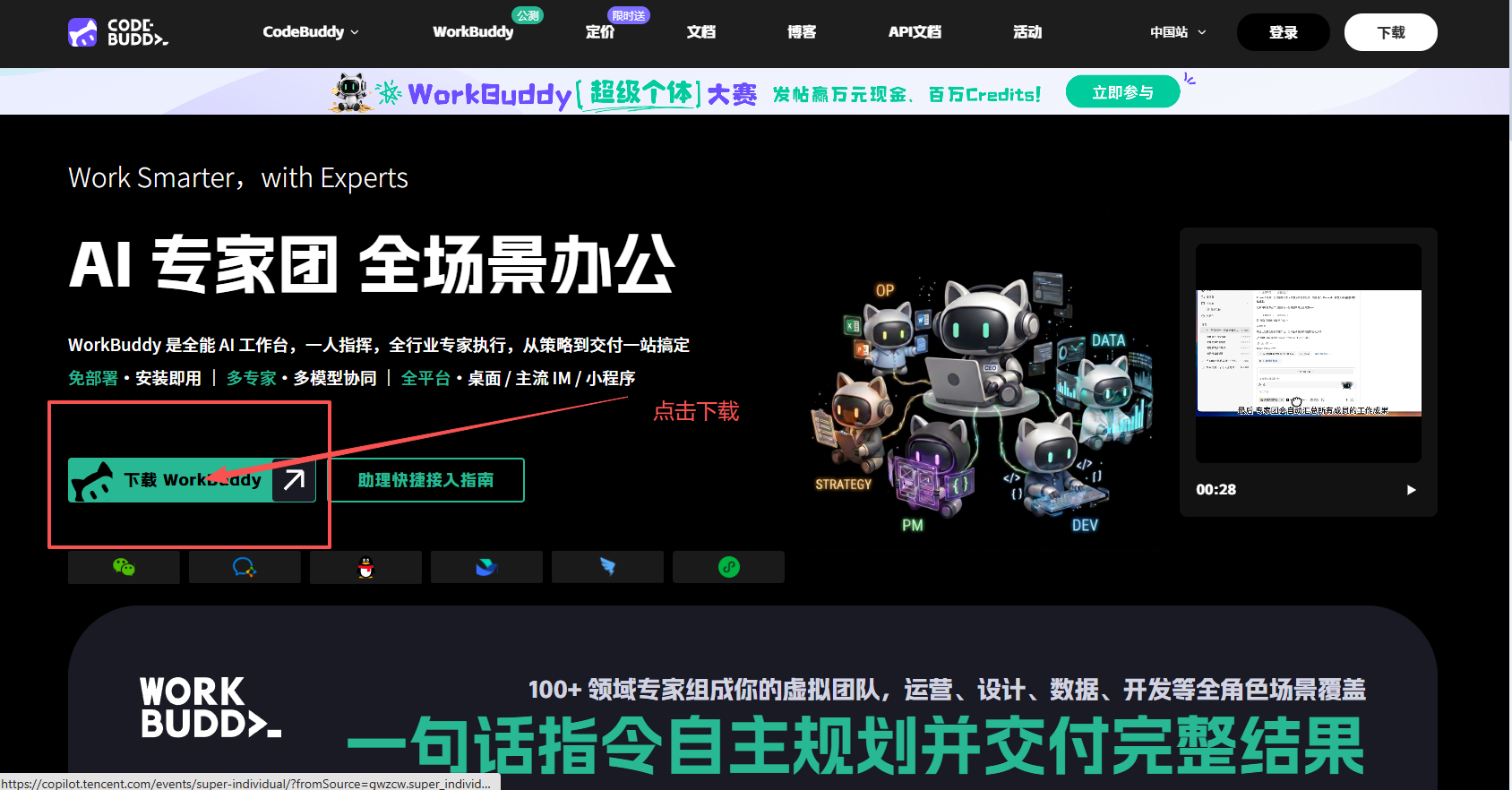
- WorkBuddy下载地址:https://copilot.tencent.com/work/
- 下载完毕后进行安装
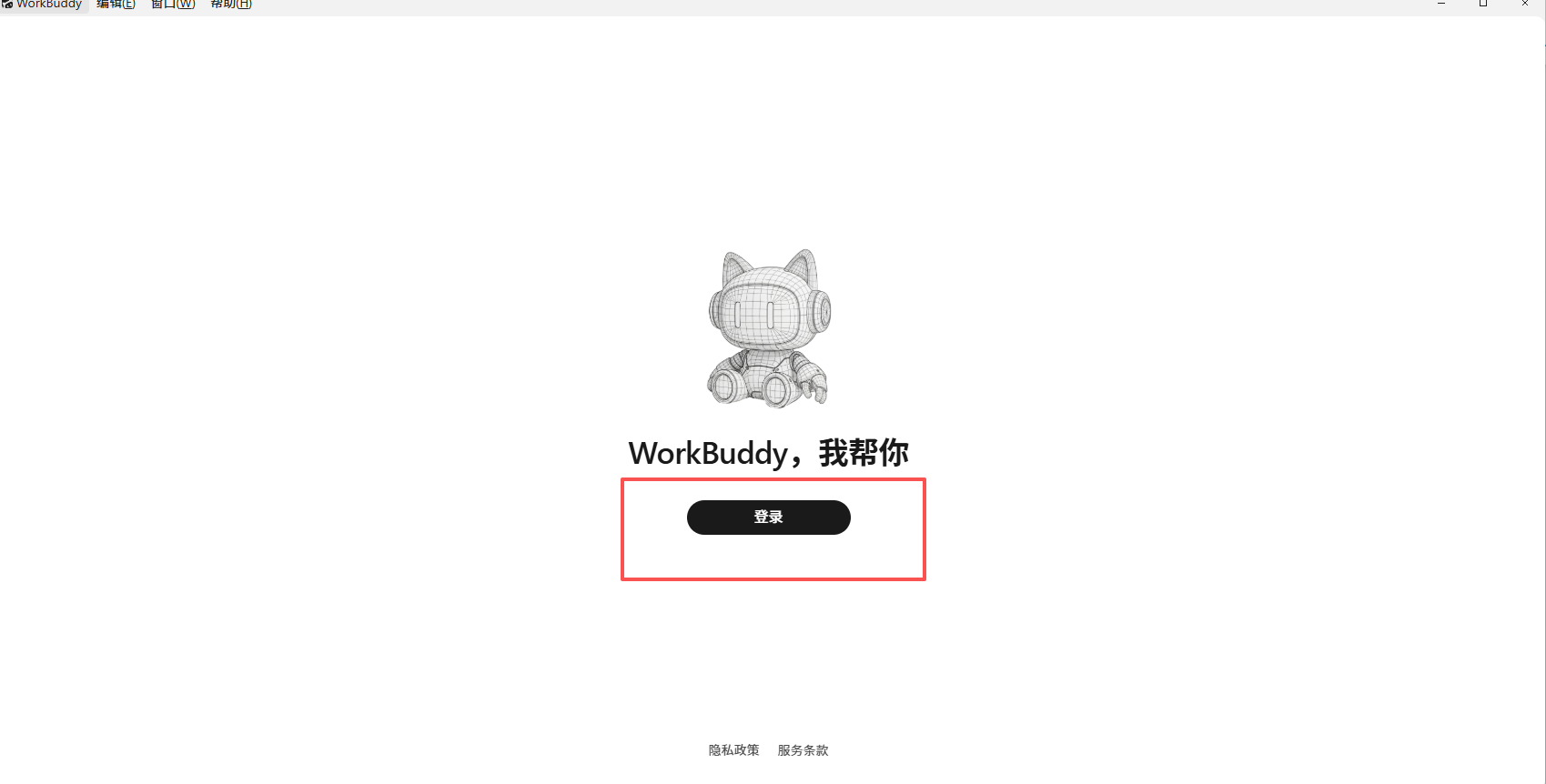
- 安装完毕后打开桌面WorkBuddy软件
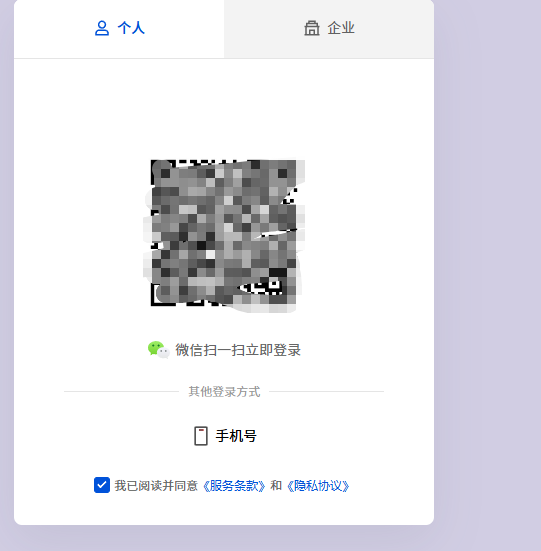
- 点击登录会跳转至WorkBuddy官网网站要求登录并验证
- 完毕后即登录成功。
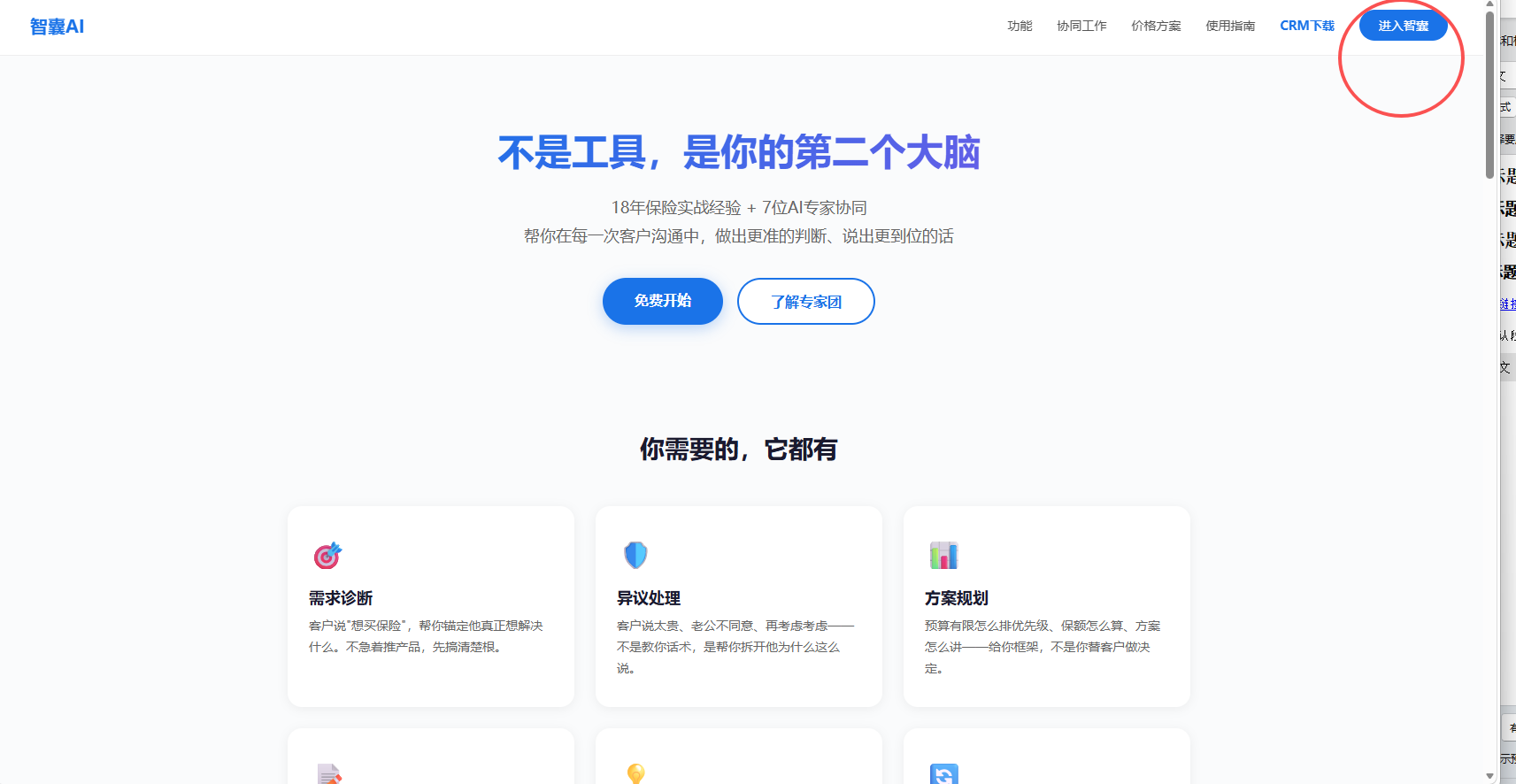
- 打开智囊官网 https://zhinangai.site/
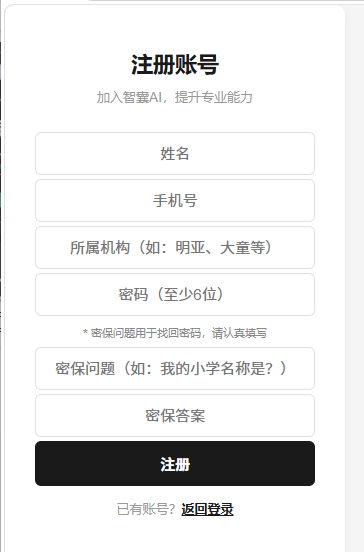
- 点击网页右上角【进入智囊】并进行注册
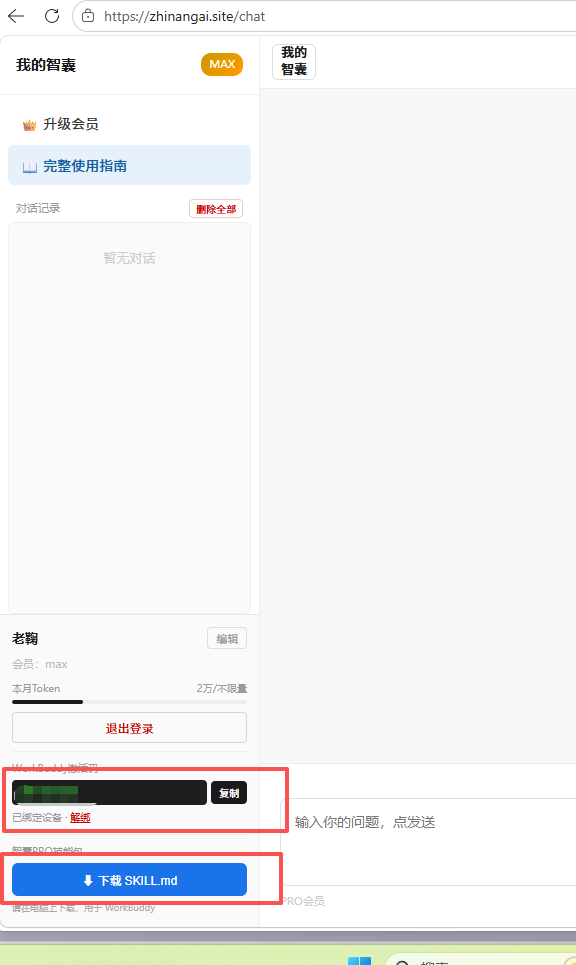
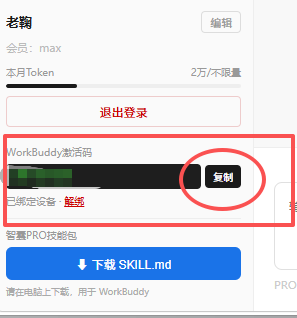
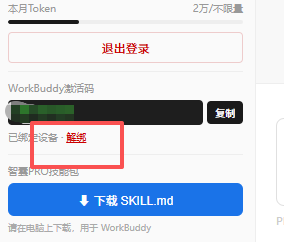
- 注册后升级对应会员,在网页端点击左下方即可看到【下载SKILL】选项和WorkBuddy激活码
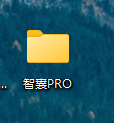
- 在桌面新建一个名称:智囊PRO的文件夹
- 点击【下载SKILL.DM】并将下载好的文件放在【智囊PRO】文件夹中
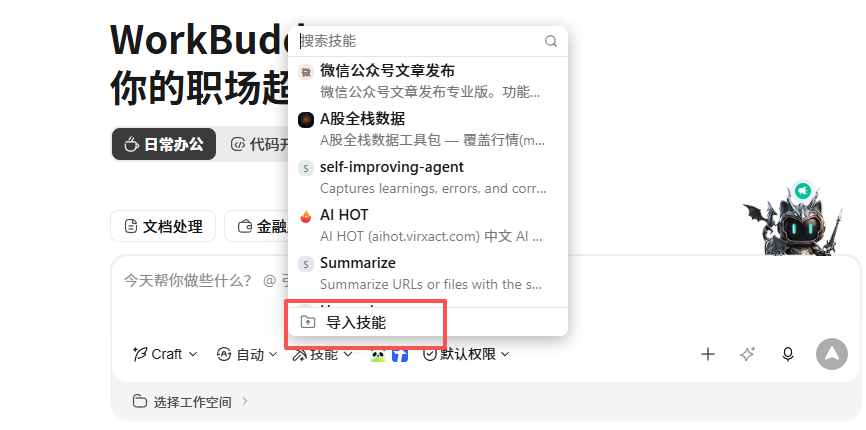
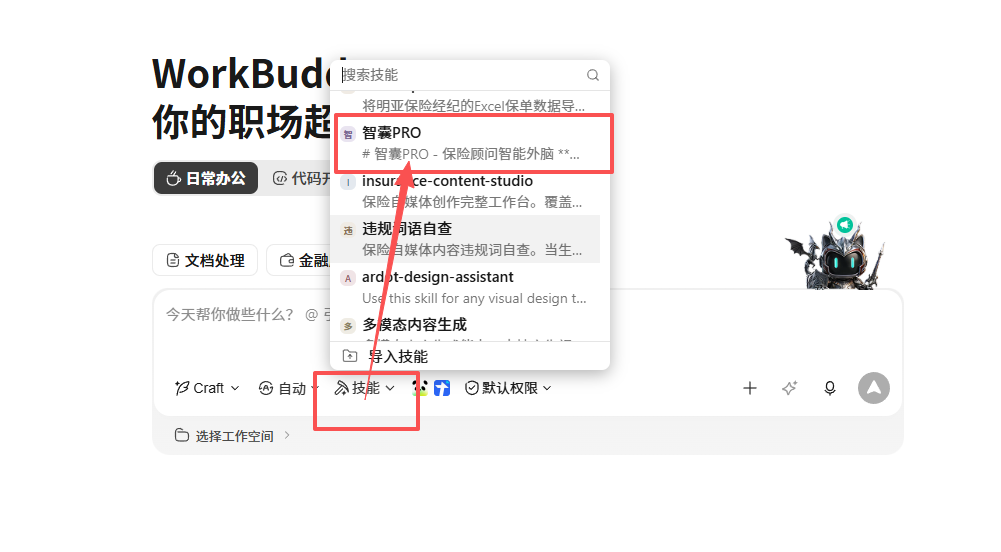
- 打开WorkBuddy,在对话框的下方找到技能选项,并选择导入技能。
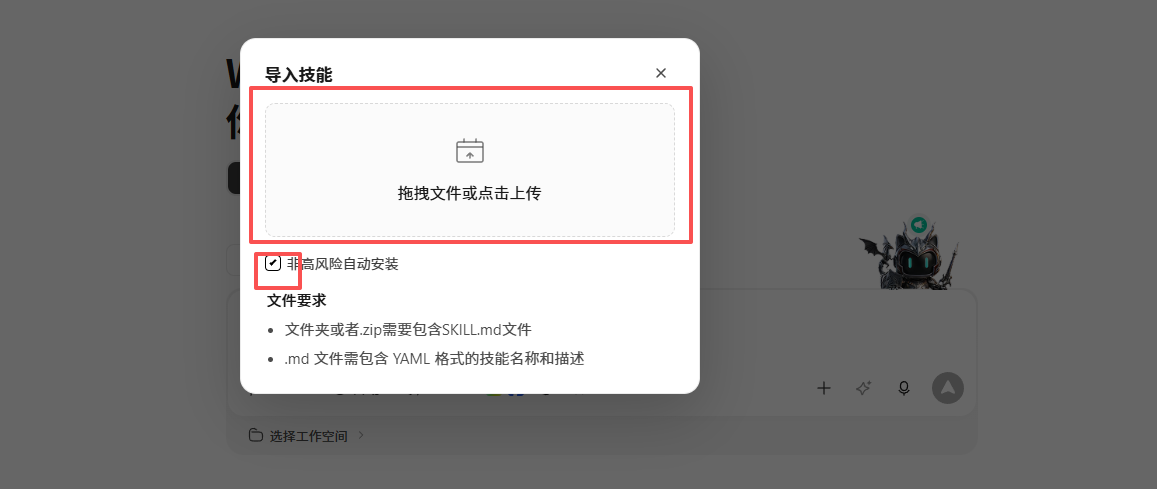
- 将智囊PRO文件夹拖动到对应范围
- 选择安装。如果遇到提示高风险,直接选择继续安装即可。
- 提示安装好之后,在WorkBuddy技能选项当中就能找到名为【智囊PRO】的选项
- 回到智囊主页,在左下方找到WorkBuddy激活码,点击复制
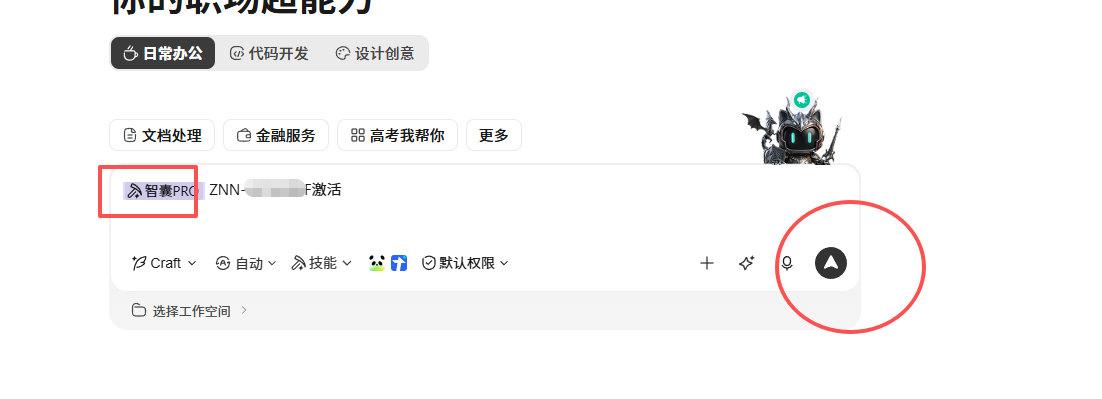
- 然后回到WorkBuddy,选择技能智囊PRO,并将激活码粘贴在对话框中后,输入激活两个字,并发送。
- 等待激活即可。如果遇到提示:激活码已经绑定设备,无法激活的情况,请回到网页处,先刷新网页,在WorkBuddy激活码下方有个解绑的选项,点击解绑,然后重复安装流程当中的第15项即可。